
akYtec News

03.09.2026 13:55
Das Projekt wurde 2026 in Serbien für das Justizministerium der Republik Serbien umgesetzt.Read More
Posted in Applications & successful cases

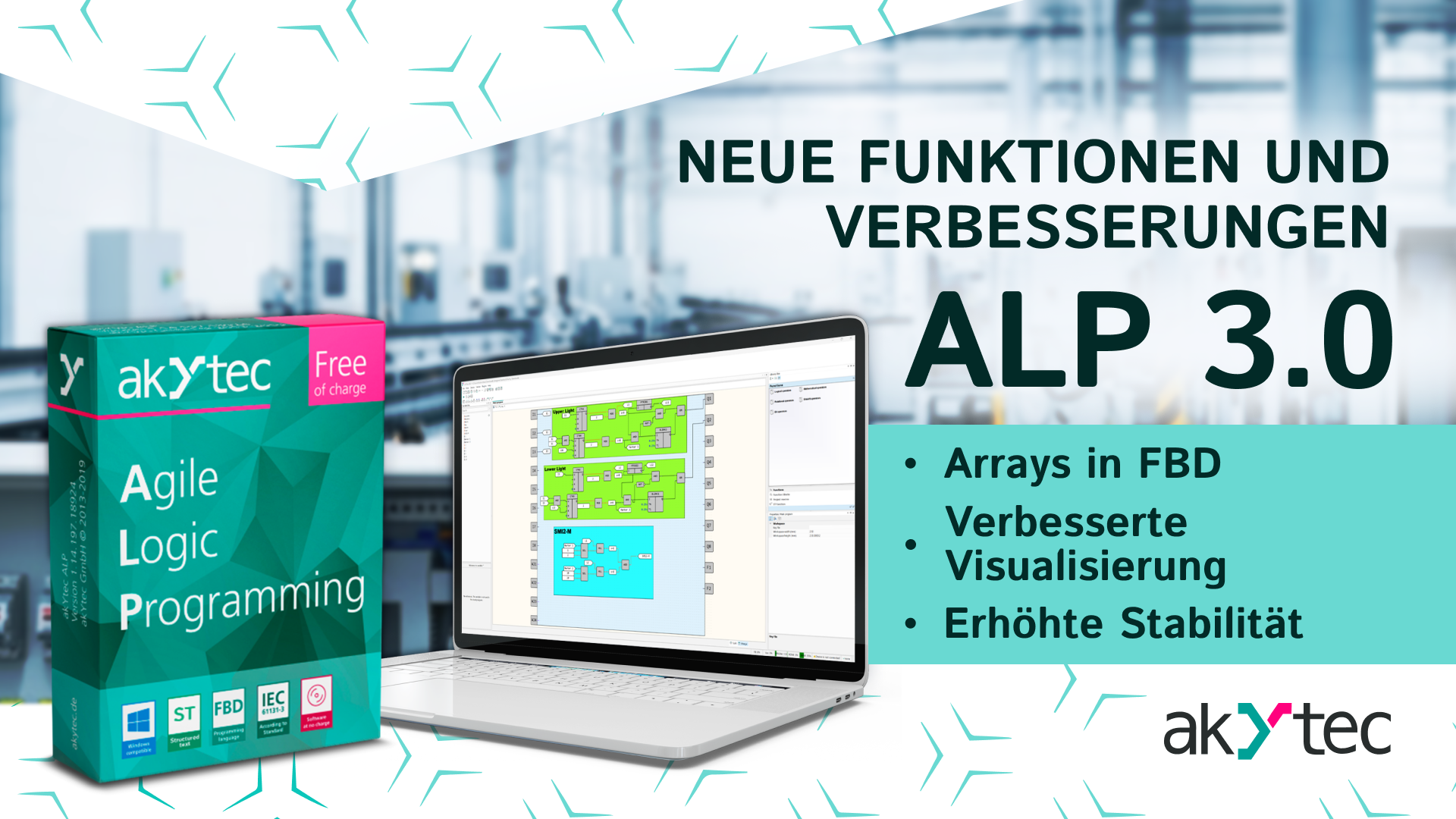
Neu
Für die Programmiersprache FBD wurde der neue Datentyp "Arrays" (Felder) eingeführt.
Es besteht nun die Möglichkeit, die Stärke und Farbe des Fokusrahmens zu konfigurieren.
Für das Element "Menü" gibt es die neue umschaltbare Eigenschaft "Standardmäßig im Fokus". Dadurch erhält dieses Element automatisch den Fokus, sobald der Bildschirm geöffnet wird.
Eine neue Funktion "Ladebildschirm" wurde integriert. Sie ermöglicht es, das Bild anzupassen, das beim Einschalten von Geräten der zweiten Generation angezeigt wird.
In der Variablentabelle beeinflusst die Einstellung "Verschachtelte Variablen anzeigen" jetzt auch die Anzahl der im Katalog angezeigten Variablen.
ALP speichert und überträgt nun die Struktur der Netzwerkvariablenkataloge. Diese wird von ToolPro beim Aufbau des Parameterbaums verwendet.
Updates
Die Geräte PR110, PR114 und PR-KIT wurden aus der Liste der unterstützten Geräte entfernt.
Firmware-Updates
- Firmware für PR103 Geräte v1.12.0
- Unterstützung für Arrays in FBD hinzugefügt.
- Fehlerbehebung für den Betrieb über RS-485 im 7n2-Modus.
- Firmware für PR205 und PR225 Geräte v1.11.0
- Unterstützung für Arrays (Felder) in FBD hinzugefügt.
- Fehlerbehebung für den Betrieb über RS-485 im 7n2-Modus.
- Unterstützung für benutzerdefinierte Startbilder hinzugefügt.
- Unterstützung für die Steuerung von Farbe und Stärke des Fokusrahmens hinzugefügt.
- Unterstützung für die Eigenschaft "Standardmäßig im Fokus" beim Steuerelement "Menü" hinzugefügt.
- Ein Fehler wurde behoben, der zu Geräte-Neustarts führte, verursacht durch eine fehlerhafte Speicherberechnung für Visualisierungselemente mit abgerundeten Ecken.
- Firmware für PR200, PR102, PR100 [M02], SMI200 v2.77 und PR100 v3.12 Geräte
- Unterstützung für Arrays in FBD hinzugefügt.
- Fehlerbehebung für den Betrieb über RS-485 im 7n2-Modus.
Behoben
- Der Titel des Eigenschaftenpanels für die Displayform bei Geräten der zweiten Generation wurde korrigiert.
- Ein Fehler wurde behoben, der beim Aufruf der Funktionen CD32 und DC32 auftrat, wenn deren Argument außerhalb des gültigen Int32-Bereichs lag.
- Ein Problem wurde behoben, bei dem das Ändern des Textes eines "Text"-Elements für Geräte der zweiten Generation von der Software nicht als Projektänderung erkannt wurde.
- Ein Fehler wurde korrigiert, bei dem der Reiter für die Analogeingangsparameter nach dem Einlesen von Werten nicht aktualisiert wurde.
- Die Darstellung von Eingangspins für in ST geschriebene Funktionen im Diagramm wurde korrigiert.
- Ein Problem mit dem Datenversatz bei der Gruppenabfrage durch Geräte der zweiten Generation wurde behoben, wenn eine Statusvariable angebunden war.
- Ein Fehler wurde behoben, bei dem die Namensprüfung in ST groß-/kleinschreibungsabhängig war.
- Ein Problem wurde behoben, das beim Wechsel zum Reiter "Slave-Variablen" in der Variablentabelle für Geräte der zweiten Generation auftrat.
- Die Rundung von Float-Variablen im Simulationsmodus wurde korrigiert.
- Ein Fehler wurde behoben, der beim Export von Geräten der zweiten Generation auf einen OPC-Server zu einer falschen Byte- und Registerreihenfolge führte.

Posted in News
04.06.2026 18:41
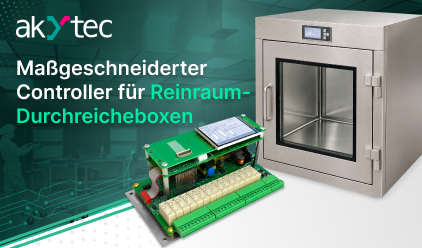
Das Projekt zeigt einen praxisnahen Weg, spezialisierte Automatisierungsprodukte ohne lange Entwicklungszyklen auf den Markt zu bringen.Read More
Posted in Applications & successful cases
05.03.2026 16:14
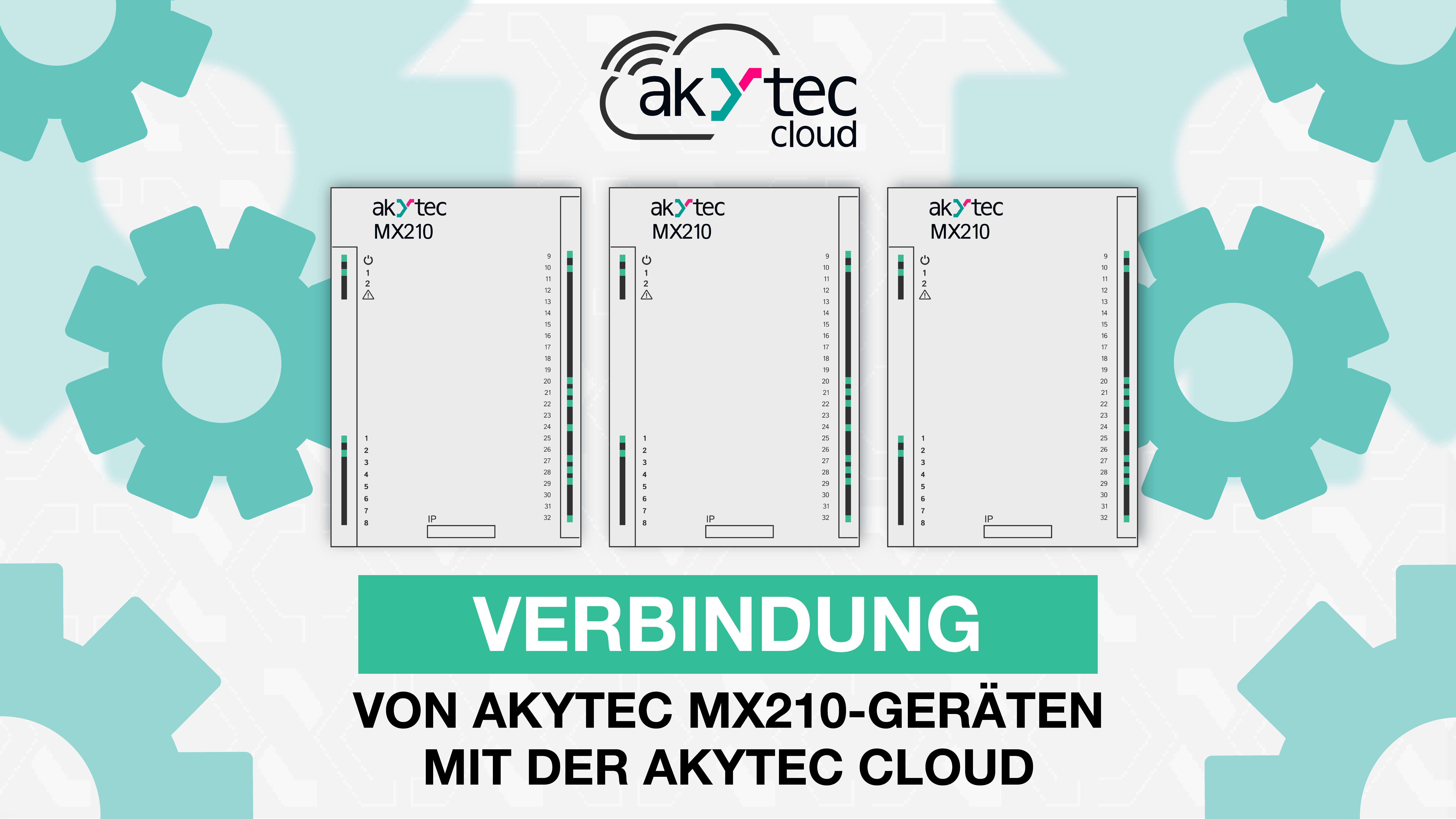
1. Voraussetzungen
Hierfür benötigen Sie folgende Dinge:
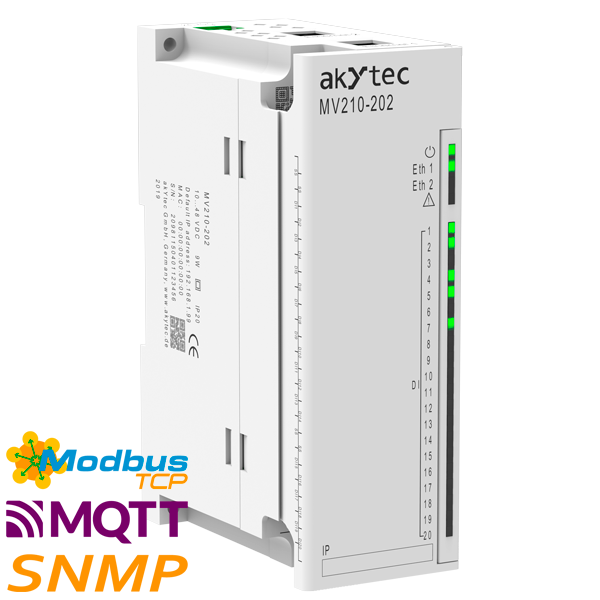
- akYtec Mx210 I/O-Modul
- akYtec Tool PRO
- Micro-USB-Kabel
- Ethernet-Kabel
- Router/Ethernet-Switch mit Verbindung zum Internet
- 24V DC-Stromversorgung
- PC
2. Einrichten des Mx210 in akYtec Tool PRO
2.1. Voraussetzungen
Für diesen Schritt benötigen Sie:
- akYtec Mx210 I/O-Modul
- akYtec Tool PRO
- Micro-USB-Kabel
- PC
2.2. Mx210 mit Tool PRO verbinden
Verbinden Sie Ihren PC über ein Micro-USB-Kabel mit dem Mx210-Modul (die Position der Micro-USB Schnittstelle ist in Abbildung 2.2.1 dargestellt) und öffnen Sie akYtec Tool PRO.

Abbildung 2.2.1 Lage des mit 6 gekennzeichneten micro-USB
Für die Konfigurierung des Mx210 in akYtec Tool PRO muss das Gerät zuerst hinzugefügt werden. Klicken Sie zunächst auf die Schaltfläche „Add_devices“ (1.). Wählen Sie anschließend „COM“ als Schnittstelle aus (2.), wobei in diesem Beispiel „COM4“ verwendet wird, es aber je nach System auch eine andere Nummer sein kann. Danach wählen Sie das Protokoll „akYtec_Auto_Detection_Protocol“ (3.) aus und klicken auf die Schaltfläche „Find“ (4), um das Gerät zu suchen. Sobald die Kommunikation mit dem Mx210 erfolgreich hergestellt wurde, wählen Sie das Mx210 aus (5.) und klicken schließlich erneut auf die Schaltfläche „Add_devices“ (6.), um das Gerät hinzuzufügen. Die gesamten Schritte sind in Abbildung 2.2.2 veranschaulicht.

Abbildung 2.2.2 Hinzufügen von Mx210 in Tool PRO
2.3. Firmware-Aktualisierung des Mx210
Für Mx210-Geräte, die vor dem Jahr 2025 gekauft wurden, ist ein Firmware-Update erforderlich, um die Kompatibilität mit der akYtec Cloud sicherzustellen.
Die aktuelle Firmware finden Sie auf der Produktseite des Mx210 im Bereich „Dokumente und Software“ (siehe Abbildung 2.3.1).

Abbildung 2.3.1 Firmware für Mx210
Nach dem Herunterladen entpacken Sie die Datei. Öffnen Sie anschließend Tool PRO und gehen Sie wie folgt vor:
- Klicken Sie auf Firmware_update_local (1.).
- Wählen Sie From_file (2.).
- Klicken Sie auf Continue (3.), wie in Abbildung 2.3.2 gezeigt.

Abbildung 2.3.2. Aktualisierung der Firmware des Mx210
Danach erscheint ein weiteres Fenster, in dem Sie das Gerät auswählen und auf Fortfahren klicken (siehe Abbildung 2.3.3).

Abbildung 2.3.3
Während des Updates wird der Fortschritt angezeigt (Abbildung 2.3.4).

Abbildung 2.3.4
Nach erfolgreichem Update erscheint eine Bestätigungsmeldung (Abbildung 2.3.5).

Abbildung 2.3.5
2.4. Konfiguration des Mx210 in Tool PRO
Nachdem das Gerät hinzugefügt wurde, nehmen Sie folgende Einstellungen vor:
- Unter Network > Ethernet: setzen Sie DHCP auf ON
- Unter Network > Cloud: setzen Sie Cloud_connection auf ON
- Unter Modbus_Slave > Access_from_Cloud: aktivieren Sie den Zugriff und geben Sie je nach Projektanforderung Parameter frei
- Legen Sie ein Passwort fest
- Klicken Sie auf Write_parameters
- Trennen Sie anschließend die Verbindung zum Mx210 (USB-Kabel und ggf. 24V DC).
Abbildung 2.4 zeigt alle Schritte.
**Hinweis:
Wenn lediglich das Auslesen von Ein- und Ausgangswerten erforderlich ist, können die Optionen Configuration und Output_control deaktiviert werden.
Bei Unsicherheiten über die Projektanforderungen empfiehlt es sich, alle Optionen zu aktivieren.

Abbildung 2.4 Konfiguration des Mx210 in Tool PRO
3. Verbindung des Mx210 mit der akYtec Cloud
3.1. Voraussetzungen
Für diesen Schritt benötigen Sie:
- akYtec Mx210 I/O-Modul
- 2. Ethernet-Kabel
- 3. Router/Ethernet-Switch mit Verbindung zum Internet
- 4. 24V DC-Stromversorgung
- 5. PC mit Verbindung zur akYtec Cloud
3.2. Automatische Verbindung mit der Cloud
Öffnen Sie in Ihrem Browser die akYtec Cloud. Falls Sie noch kein Konto besitzen, klicken Sie auf „Sign up“ (1.).
Loggen Sie sich mit Ihren Zugangsdaten ein.

Abbildung 3.2.1
Klicken Sie nach dem Login auf Administration (Abbildung 3.2.2).

Abbildung 3.2.2
Klicken Sie dann auf „Devices“ (1.). Wenn dies nicht zu sehen ist, drücken Sie auf den Pfeil (3.) auf der linken Seite. Drücken Sie nun auf „Add“ (2.) um Ihr Gerät hinzuzufügen. (siehe Abbildung 3.2.3).

Abbildung 3.2.3
Wählen Sie Ihren Gerätetyp unter „Device type“ (1.) mit „Autodetection“. Geben Sie unter „ID“ (2.) die Seriennummer Ihres Gerätes ein, welches auf dem Gehäuse zu finden sein sollte. Die Seriennummer kann auch aus der Tool PRO software kopiert werden (siehe Abbildung 3.2.5). Bennen Sie Ihr Gerät unter „Device name“ beliebig. Beenden Sie die Geräte Registrierung mit „Create“ (4.) (siehe Abbildung 3.2.4).

Abbildung 3.2.4

Abbildung 3.2.5 Lesen der Seriennummer des Mx210 aus Tool PRO
Geben Sie im nächsten Schritt das zuvor vergebene Passwort ein (1.) und klicken Sie auf Speichern (2.). Danach auf View_device (4.) (siehe Abbildung 3.2.6).

Abbildung 3.2.6
Wenn alles korrekt eingerichtet ist, sehen Sie die vollständige Parameterliste des Mx210 (Abbildung 3.2.7).

Abbildung 3.2.7 Parameterliste nach erfolgreicher Verbindung
Damit ist die Verbindung des Geräts mit der Cloud abgeschlossen.
3.3. Manuelle Verbindung mit der Cloud
Öffnen Sie in Ihrem Browser die akYtec Cloud. Falls Sie noch kein Konto besitzen, klicken Sie auf „Sign up“ (1.).
Loggen Sie sich mit Ihren Zugangsdaten ein.
Abbildung 3.3.1
Klicken Sie nach dem Login auf Administration (Abbildung 3.3.2).
Abbildung 3.3.2
Klicken Sie dann auf „Devices“ (1.). Wenn dies nicht zu sehen ist, drücken Sie auf den Pfeil (3.) auf der linken Seite. Drücken Sie nun auf „Add“ (2.) um Ihr Gerät hinzuzufügen. (siehe Abbildung 3.3.3).
Abbildung 3.3.3
Wählen Sie Ihren Gerätetyp unter „Device type“ (1.) mit „Manual setting“. Geben Sie unter „ID“ (2.) die Seriennummer Ihres Gerätes ein, welches auf dem Gehäuse zu finden sein sollte. Die Seriennummer kann auch aus der Tool PRO software kopiert werden (siehe Abbildung 3.3.5). Bennen Sie Ihr Gerät unter „Device name“ beliebig. Beenden Sie die Geräte Registrierung mit „Create“ (4.) (siehe Abbildung 3.3.4).
Abbildung 3.3.4
Abbildung 3.3.5 Lesen der Seriennummer des Mx210 aus Tool PRO
Geben Sie im nächsten Schritt das zuvor vergebene Passwort ein (1.) und klicken Sie auf Speichern (2.). (siehe Abbildung 3.3.6).

Abbildung 3.3.6
Jetzt müssen Sie nur noch die Ein- und Ausgänge (I/Os) hinzufügen, die Sie in der Cloud überwachen oder steuern möchten. Klicken Sie dazu auf „Parameter settings“ (1.) und anschließend auf das „+“ Zeichen (2.). (siehe Abbildung 3.3.7).

Abbildung 3.3.7 Hinzufügen von E/A des Mx210 zur Cloud
Als Beispiel zeigen wir nun, wie ein Parameter vom Typ Real hinzugefügt wird, der in diesem Fall lediglich vom Mx210 gelesen werden soll.
Vergeben Sie zunächst einen Namen (1.) für den Parameter und tragen Sie denselben Begriff als Code (2.) ein. Geben Sie anschließend die Registeradresse ein (3.). Falls Sie die Adresse nicht kennen, öffnen Sie in Tool PRO die Parameter Liste, um eine Übersicht aller Register zu sehen (siehe Abbildung 3.3.9).
Wählen Sie danach das passende Datenformat (4.) aus, auch dieses finden Sie in der Parameter Liste von Tool PRO. Die Maßeinheit (5.) und die gewünschte Genauigkeit (6.) (Anzahl an angezeigten Dezimalstellen), kann auch angepasst werden.
Da es sich um einen Parameter des Typs REAL handelt, setzen Sie ein Häkchen an der Stelle „The least significant byte first“ (7.). Abschließend klicken Sie auf die Schaltfläche Speichern (8.).
Die einzelnen Schritte sind in Abbildung 3.3.8 veranschaulicht.

Abbildung 3.3.8

Abbildung 3.3.9 Parameterliste in Tool PRO
HINWEIS:
In den Feldern „Read Function“ und „Record Function“ wählen Sie die jeweils erforderliche Lese- bzw. Schreibfunktion aus, wie sie auch in der Parameterliste (siehe Abbildung 3.3.9) angegeben ist. Wenn Sie jedoch einen schreibbaren Parameter lediglich lesen möchten, ist es nicht erforderlich, eine Schreibfunktion explizit auszuwählen.
Die Einheit (5.) kann je nach Anwendungsfall frei gewählt werden. In unserem Beispiel wurde keine Einheit angegeben.
Nach Abschluss aller vorherigen Schritte sollten die Ergebnisse wie in den Abbildungen 3.3.10 und 3.3.11 dargestellt aussehen.

Abbildung 3.3.10 Hinzugefügtes Mx210 Modul zur akYtec Cloud
Der Mx210 zeigt an, dass er aktualisiert wurde

Nach erfolgreicher Konfiguration der übertragenen Parameter werden die aufgezeichneten Werte entweder in der Gerätetabelle (3.) (inklusive Datum und Uhrzeit der Aufzeichnung sowie dem jeweiligen Wert) oder grafisch dargestellt.

Posted in Useful information
05.02.2026 16:39
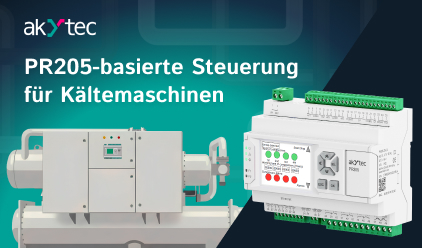
Moderne Kältemaschinen müssen eine präzise Temperaturregelung gewährleisten und dabei auch unter wechselnden Lastbedingungen effizient, zuverlässig und sicher arbeiten. Mit zunehmender Systemkomplexität durch Mehrkompressorkonfigurationen und elektronisch geregelte Komponenten gewinnt eine intelligente Steuerungsplattform erheblich an Bedeutung. Eine durchdachte Regelung muss nicht nur auf den Kältebedarf reagieren, sondern auch die einzelnen Komponenten koordinieren, mechanische Belastungen minimieren und den Kältekreislauf vor unzulässigen Betriebszuständen schützen.Read More
Posted in Applications & successful cases

Dieses Update erweitert akYtec ALP um neue Visualisierungskomponenten, erweiterte Reglerfunktionen sowie eine verbesserte Unterstützung für Geräte der ersten und zweiten Generation.Read More
Posted in News
22.01.2026 14:17
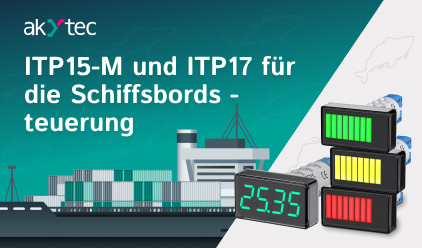
Die Anzeigen ITP15-M und ITP17 von akYtec dienen der klaren und eindeutig interpretierbaren Darstellung betrieblicher Messdaten. Je nach Ausführung unterstützen sie entweder eine rasche visuelle Zustandsbeurteilung mittels hinterleuchteter Skala oder eine numerisch exakte Anzeige mit farbcodierter Statuskennzeichnung. Die Geräte sind für den Einsatz unter maritimen Umgebungsbedingungen konzipiert. Unter dieser Annahme können sie zur Reduktion von Bedienfehlern beitragen und eine zeitnahe Bewertung kritischer Systemzustände an Bord unterstützen.Read More
Posted in Applications & successful cases
10.12.2025 19:38
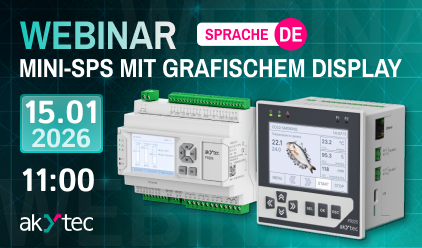
Wir laden Sie zu einer besonderen Online-Präsentation der neuesten programmierbaren Relais von akYtec ein – dem PR205 und dem PR225.Read More
Posted in News
31.10.2025 07:24

Der ITP17 ist ein dreifarbiger Digital-Prozessanzeiger für industrielle Anwendungen. Er vereinfacht die Überwachung, indem er Signale verschiedener Sensoren verarbeitet und Messwerte in Echtzeit mit farbcodierten Schwellwertanzeigen darstellt. Nachfolgend finden Sie fünf zentrale Eigenschaften, die den ITP17 zu einer starken Wahl für die industrielle Automatisierung machen.Read More
Posted in News
Useful information
30.10.2025 16:18
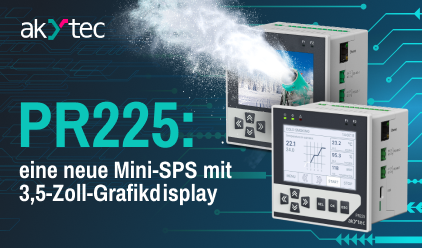
Der PR225 ist eine kompakte Panel-SPS im 100×100-mm-Gehäuse mit 3,5-Zoll-Farb-Grafikdisplay und Ethernet-Schnittstelle. Das Gerät kombiniert analoge und digitale Ein-/Ausgänge und eignet sich für Anwendungen in Wasserversorgung, Heizung, Klimatisierung, Lüftung, Lebensmittelindustrie sowie weiteren industriellen Systemen.Read More
Posted in News